Додавання вашої карти сайту в Google Search Console

1. Перед початком
Переконайтеся, що для вашого домену магазину виконуються три умови:- Домен додано у Адміністрування → Магазин → Налаштування → Домени
- Домен увімкнено
- Домен підтверджено у Google Search Console і опція Індекс відзначена в Selldone
- https://your-domain.com/sitemap
- https://your-domain.com/sitemap.xml
2. Знайдіть вашу карту сайту в Selldone
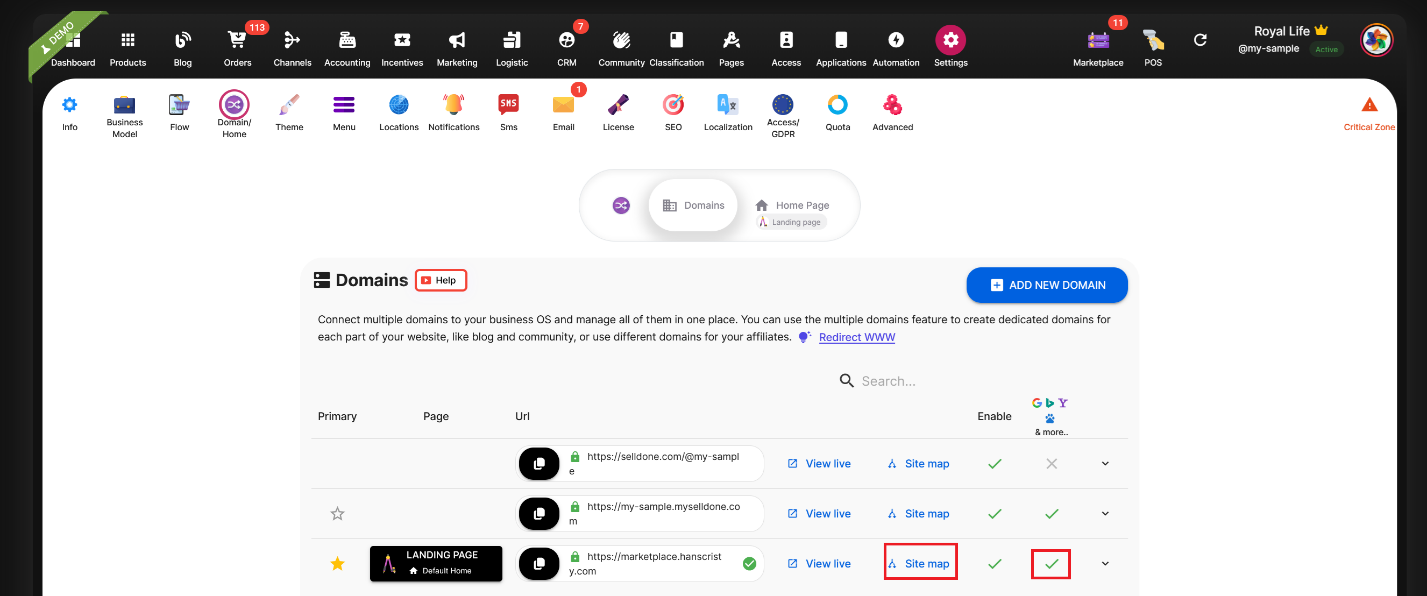
- Перейдіть у Адміністрування → Магазин → Налаштування → Домени.
- Знайдіть домен, який ви підключили і підтвердили в Google Search Console.
- Натисніть кнопку Карта сайту на картці цього домену.
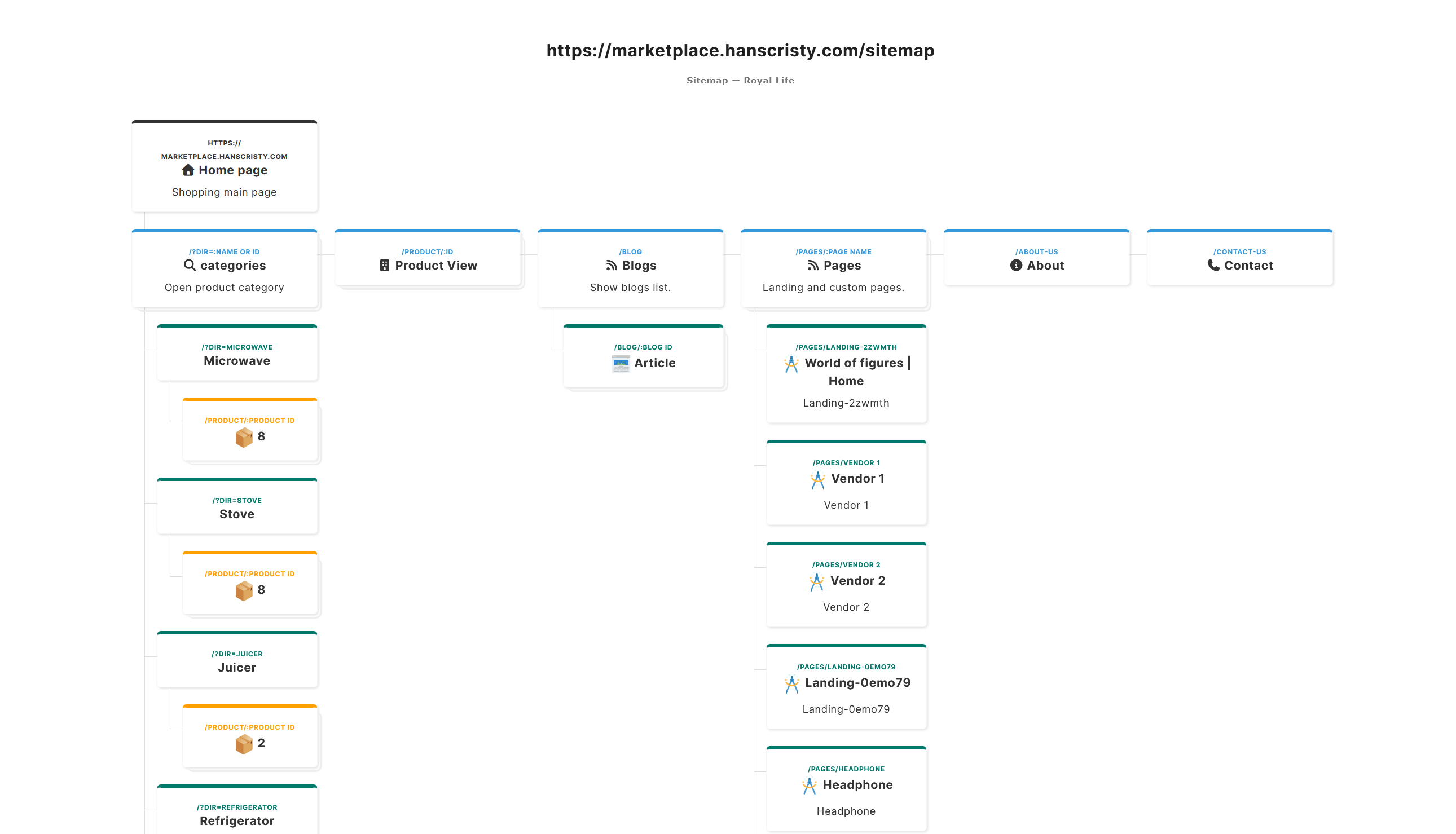
- Відкриється нова сторінка, яка показує індекс карти сайту та його структуру.
- Натисніть головне посилання на карту сайту або скопіюйте URL з адресного рядка браузера. Цей URL ви будете відправляти в Google Search Console.
3. Чому сторінка карти сайту виглядає як HTML
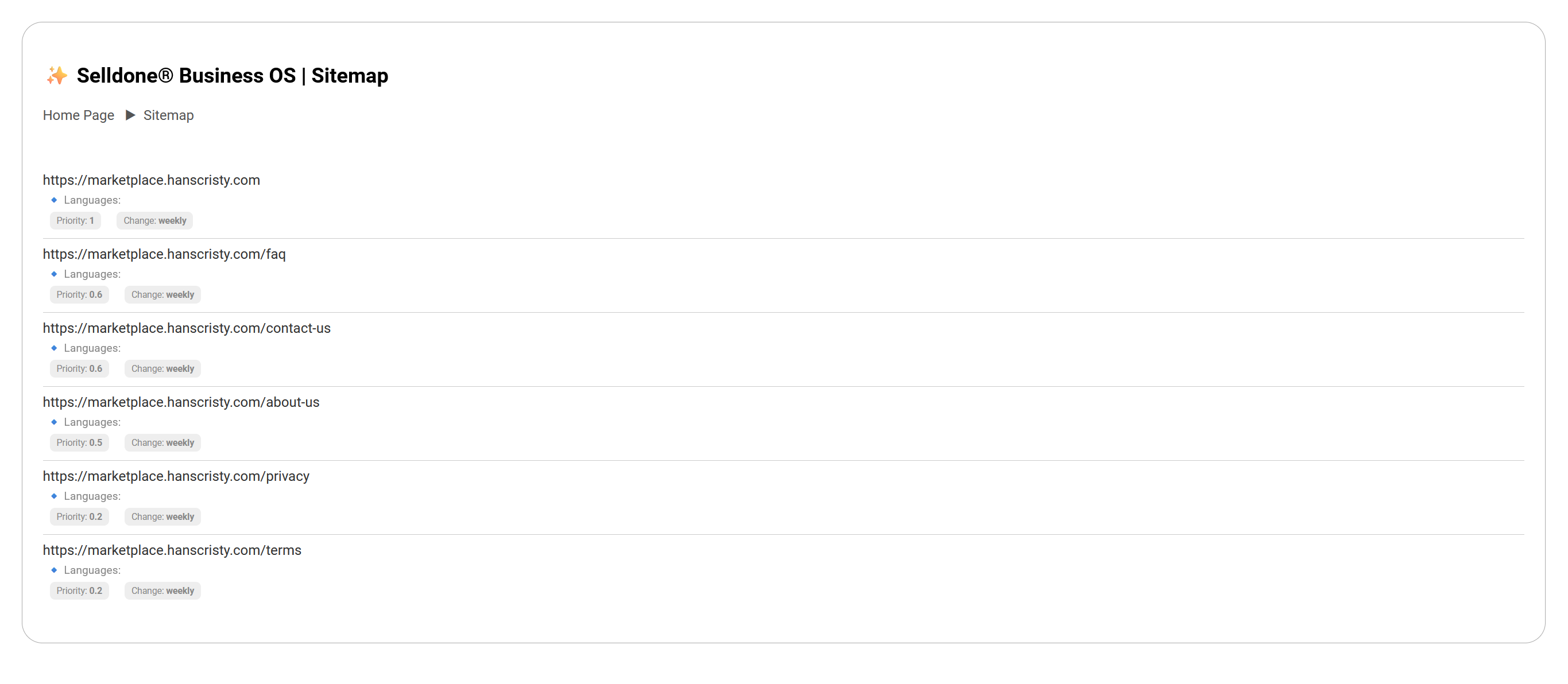
Коли ви відкриваєте посилання на карту сайту, ви бачите добре оформлену сторінку з таблицею посилань.Деякі користувачі думають, що «це HTML, а не XML», але це XML-карта сайту.
Selldone використовує XSL-стилістичний лист, щоб перетворити XML на зручний для освоєння вигляд:
Пошукові системи читають XML, а люди бачать чітке візуальне подання тих самих даних. Більшість конструкторів сайтів або показують сирий XML, або нічого взагалі – Selldone підтримує більш професійний, читабельний вигляд карти сайту.
4. Як побачити сирий вихідний код XML
Якщо ви хочете побачити, який XML саме читає Google:- Відкрийте URL вашої карти сайту (наприклад, https://your-domain.com/sitemap).
- Клікніть правою кнопкою миші на сторінці.
- Виберіть Переглянути вихідний код сторінки (або подібно, залежно від вашого браузера).
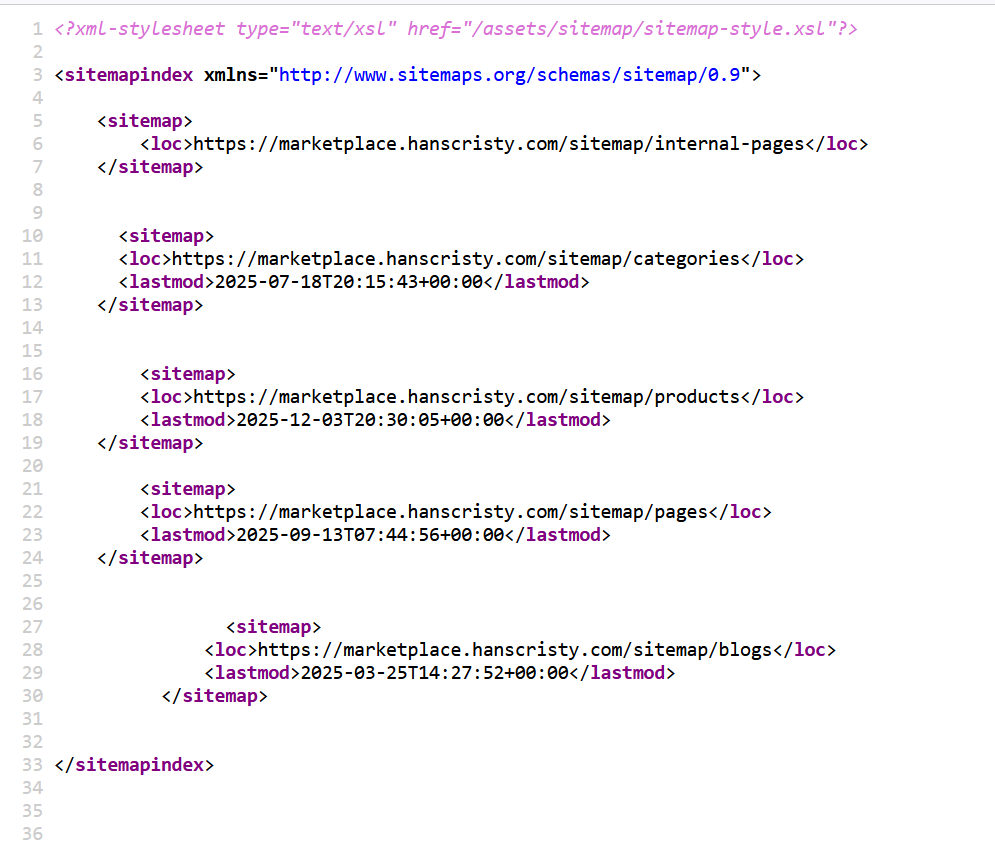
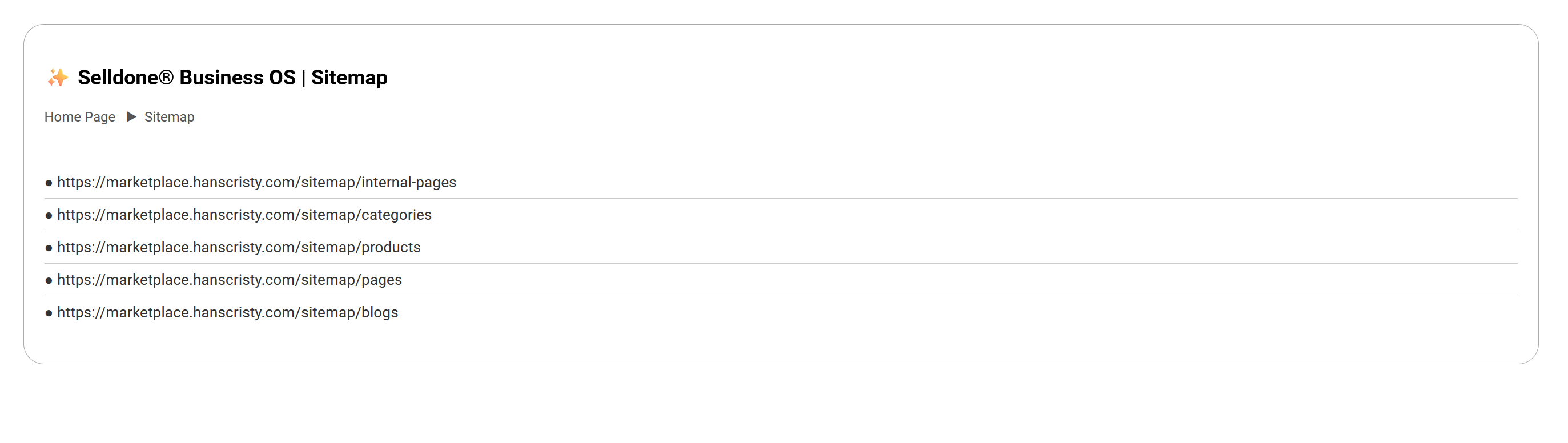
Коренева карта сайту містить лише посилання на інші карти сайту. Кожна дочірня карта зосереджується на певному типі контенту (категорії, продукти, сторінки, блоги тощо). Це рекомендована структура для великих інтернет-магазинів.
5. Відправка вашої карти сайту в Google Search Console
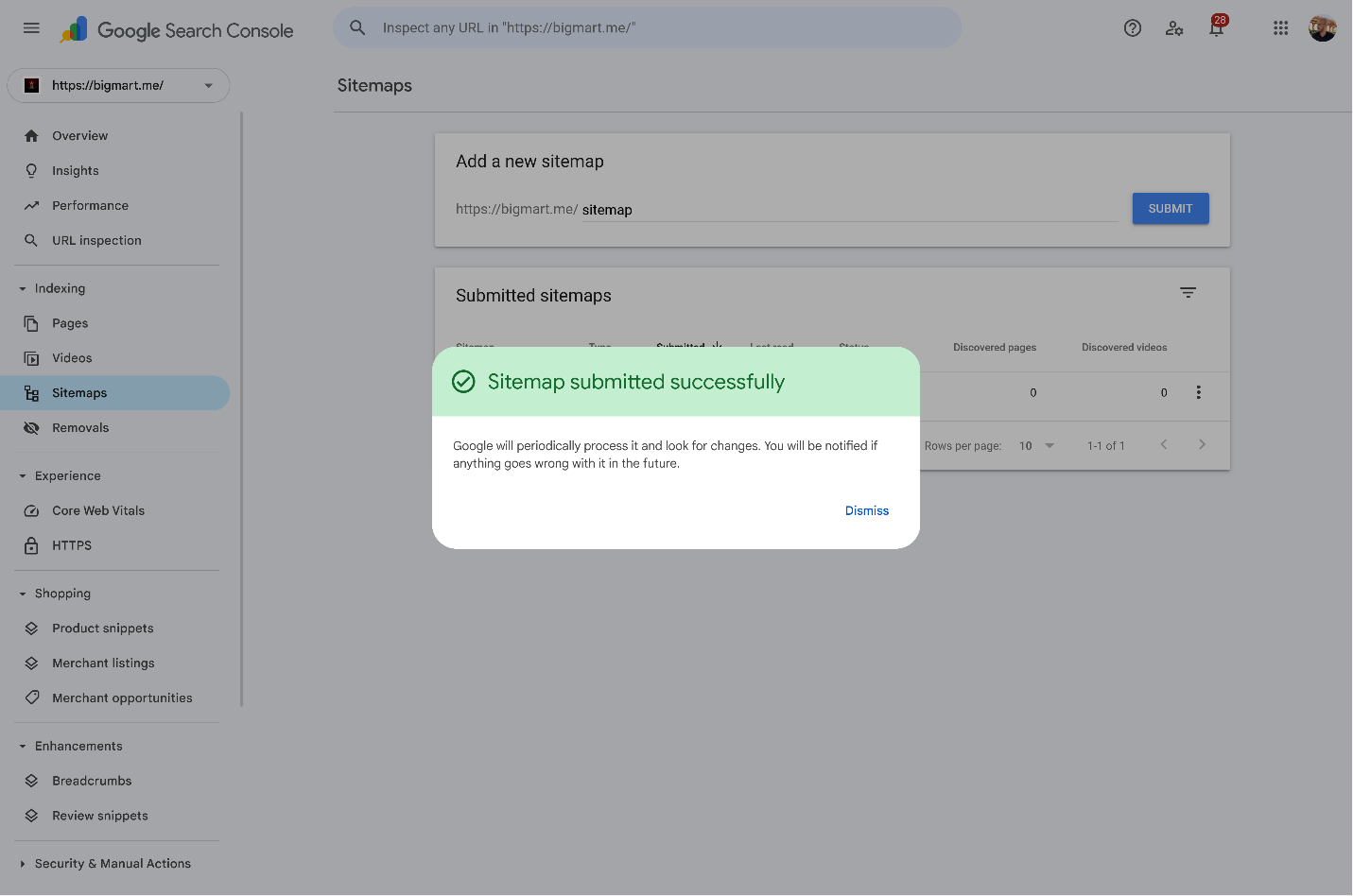
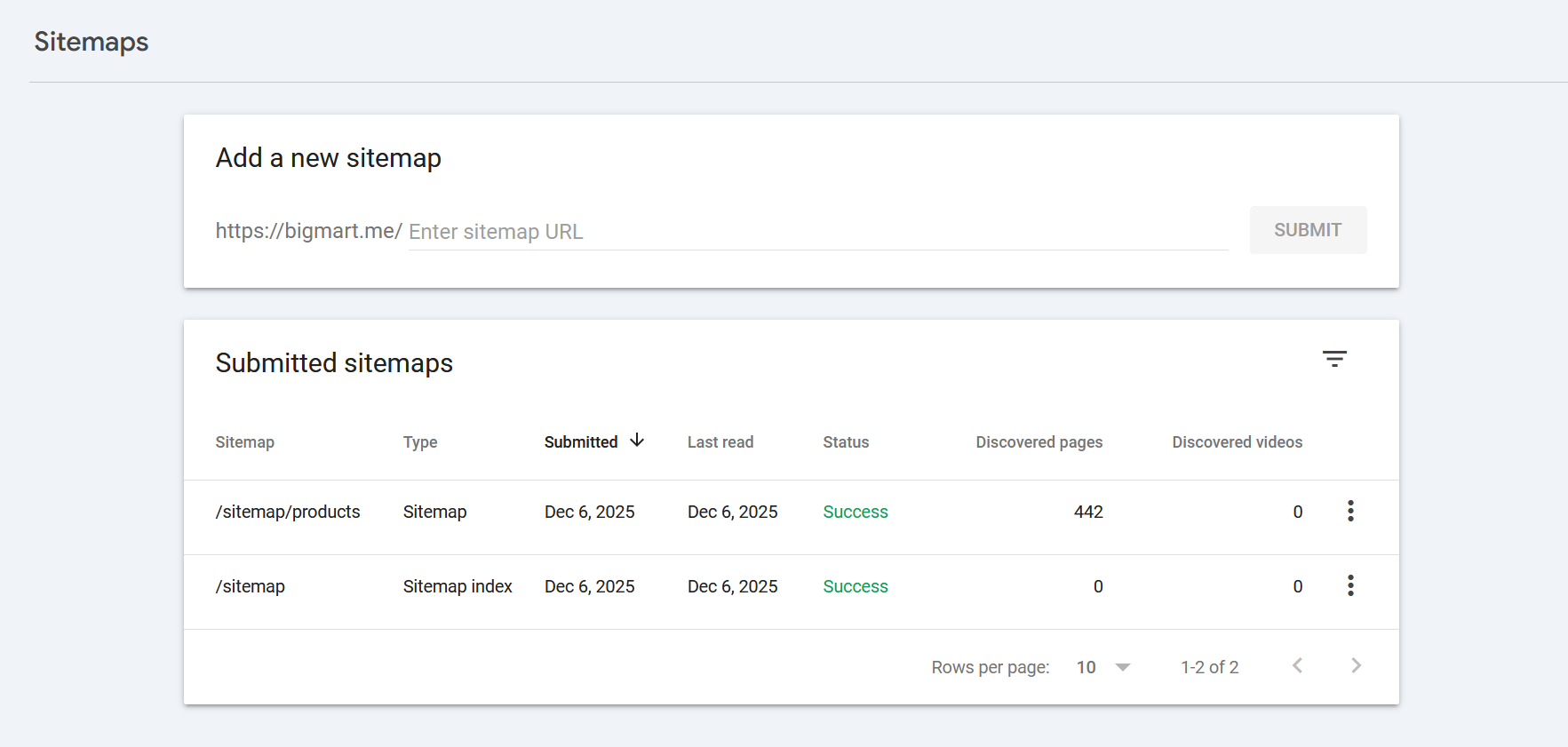
Щоб відправити вашу карту сайту, відкрийте Google Search Console і виберіть ресурс для вашого домену. У меню зліва натисніть Карти сайтів, потім у полі Додати нову карту сайту введіть лише шлях — наприклад sitemap або sitemap.xml — і натисніть Надіслати.
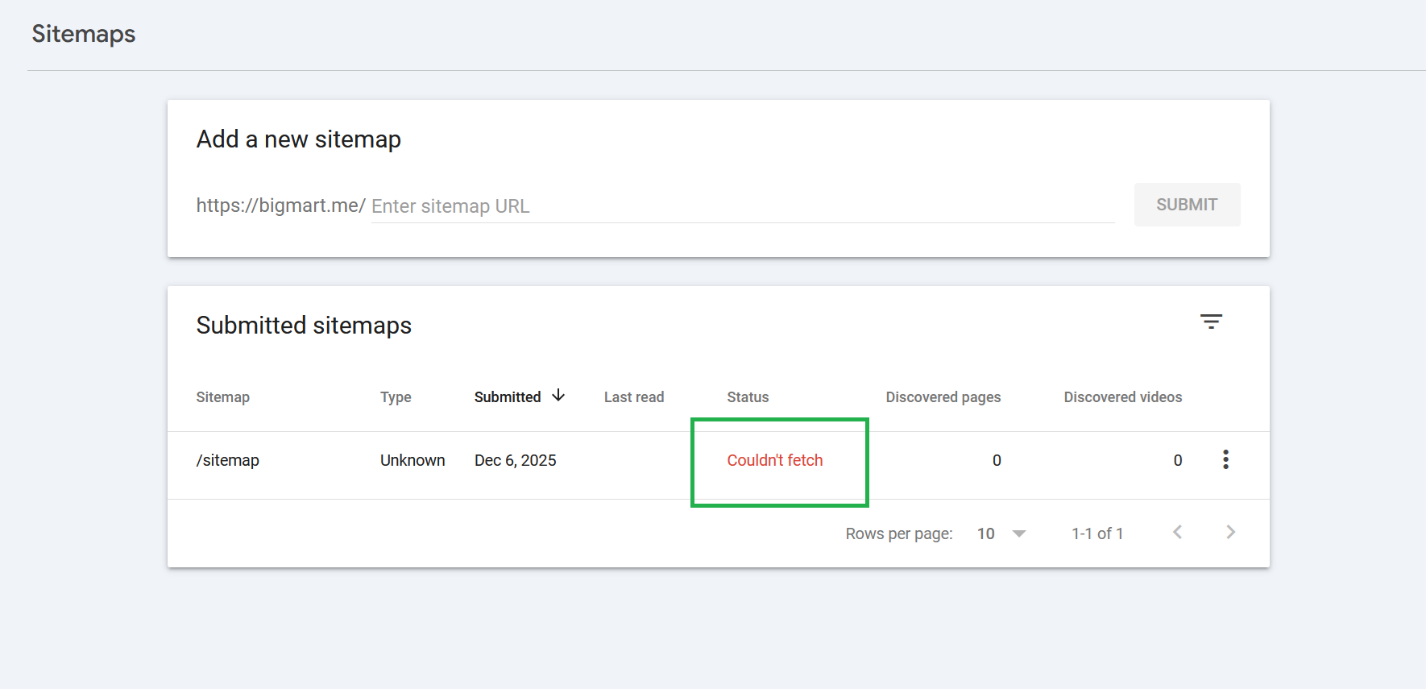
Якщо ви бачите тимчасове попередження, таке як «Не вдалося отримати» або іншу помилку індексації, зазвичай це не проблема з Selldone або вашою картою сайту. Ці повідомлення часто зникають через кілька хвилин, годин або навіть днів, залежно від того, як Google індексує ваш сайт. Багато магазинів використовують цей формат карти сайту без будь-яких проблем. Просто зачекайте трохи і оновіть сторінку; у більшості випадків попередження зникає, і статус змінюється на Успішно.
6. Рекомендовані URL карти сайту для додавання
Додавання лише кореневої карти сайту достатньо.Google автоматично слідкує за всіма посиланнями в індексі карти сайту.
Однак, для кращої видимості і додаткового контролю, ми рекомендуємо також подавати окремі URL карт сайту, які ви бачите у вашому кореневому індексі карти сайту, наприклад:
• /sitemap/internal-pages
• /sitemap/categories
• /sitemap/products
• /sitemap/pages
• /sitemap/blogs
• та інші URL карт сайту, показані у вашому кореневому індексі (наприклад, цільові сторінки тощо)
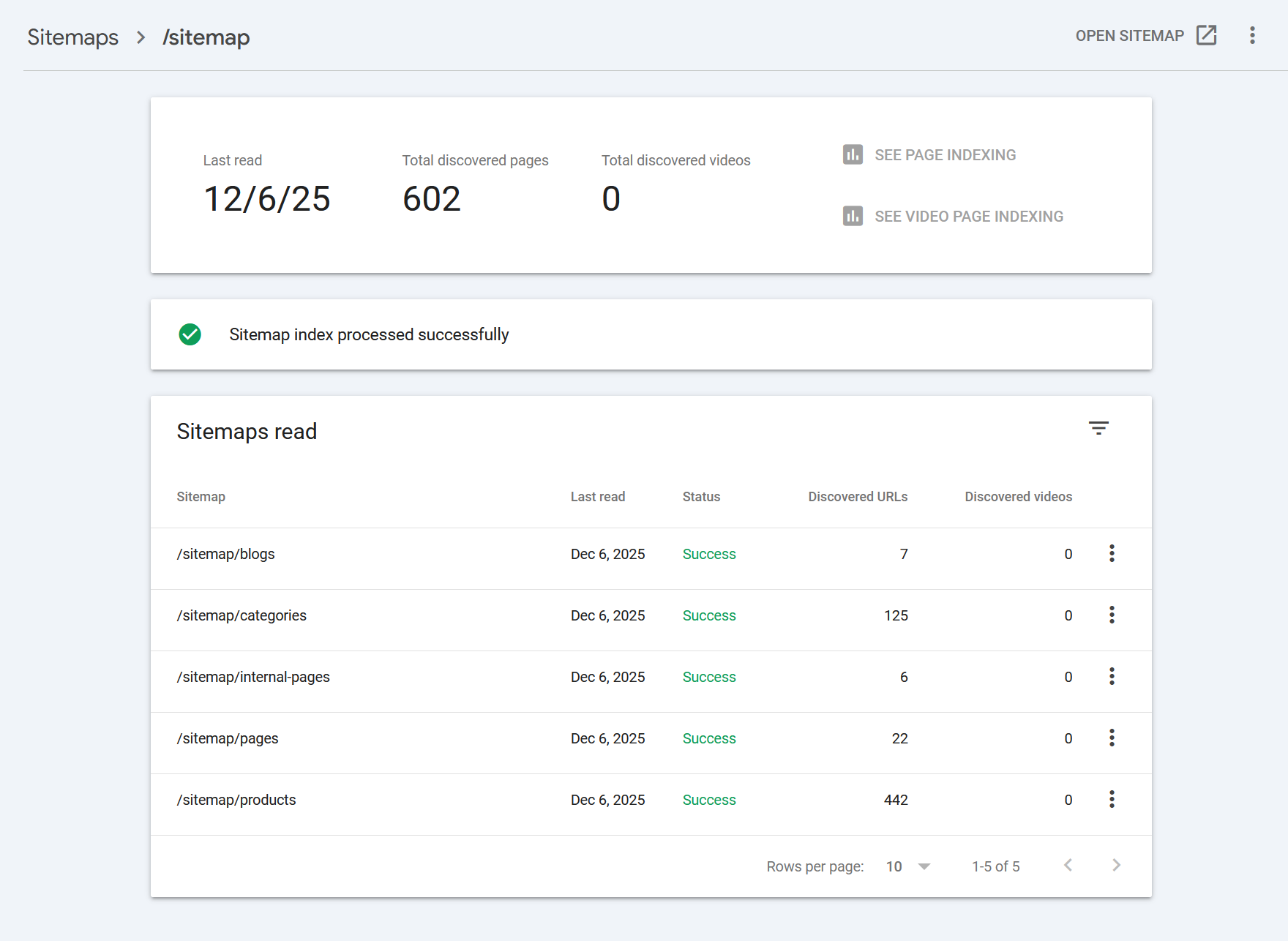
• Google може показувати вам окремі статистики для кожної карти сайту
• Ви можете бачити, скільки URL-адрес було виявлено за типом контенту
• Ви можете швидко виявляти проблеми, особливі для продуктів, категорій, блогів тощо
Навіть якщо ви додаєте лише головну /sitemap або /sitemap.xml, Google все одно виявить всі ці дочірні карти сайту, тому що Selldone слідує останнім стандартам карт сайту.
7. Підсумок
- Створіть і відкрийте свою карту сайту з Адміністрування → Налаштування → Домени → Карта сайту.
- Переконайтеся, що домен увімкнено та індексація увімкнена.
- Чудово оформлена сторінка в стилі HTML – це все ще дійсний XML, представлений через XSL.
- Використовуйте Перегляд вихідного коду сторінки, якщо хочете оглянути сирий XML.
- Додайте /sitemap або /sitemap.xml у Google Search Console.
- Опціонально додайте кожен шлях дочірньої карти сайту для додаткової ясності та аналітики.
 Додати коментар
Зробіть свій бізнес онлайн за допомогою найкращого технічного рішення на ринку.
30-денна гарантія повернення грошей
Створіть свою електронну комерцію Почніть зараз — це безкоштовноПопрощайтеся з низьким рівнем онлайн-продажів!
FAQ
Моя карта сайту HTML чи XML?
Ваша карта сайту є XML. Selldone просто додає візуальний шар, щоб вона виглядала чистою та зрозумілою для людей. Пошукові системи цікавляться лише підметом XML, і це 100% відповідно до стандартів.
Чому моя карта сайту виглядає як звичайна веб-сторінка?
Тому що Selldone використовує XSL-стилістичний лист для форматування XML. Це перетворює сирий XML-файл у зручний для освоєння вигляд таблиці, щоб ви могли легко бачити розділи, такі як товари, категорії, сторінки, блоги та діагностувати вашу SEO-структуру.
Чи буде Google все ще правильно читати її, якщо вона виглядає як HTML?
Так. Google та інші пошукові системи ігнорують стиль оформлення і читають структуру XML безпосередньо. Вигляд, зручний для людей, не змінює того, як боти переглядають або обробляють вашу карту сайту.
Чи потрібно мені подавати кожну окрему карту сайту (продукти, категорії, блоги тощо)?
Ні. Подання лише головної карти сайту (наприклад: sitemap або sitemap.xml) є достатнім, оскільки вона містить посилання на всі інші карти сайту. Додавання кожної дочірньої карти окремо є опціональним і в основному корисним, якщо ви хочете отримати більш детальну статистику в Google Search Console.
Що робити, якщо Google Search Console показує "Не вдалося отримати" або іншу помилку?
У більшості випадків це тимчасово і пов'язано з індексним статусом Google, а не з Selldone або вашою картою сайту. Багато магазинів використовують той самий формат без проблем. Просто зачекайте трохи і оновіть; часто статус змінюється на Успішно після повторного звернення Google.