

Налаштування Facebook Pixel з усіма подіями для eCommerce без плагінів [Всеосяжний посібник]
Вступ до Facebook Pixel та його переваг
Що таке Facebook Pixel?Facebook Pixel - це фрагмент коду JavaScript, який ви додаєте на свій вебсайт. Він допомагає вимірювати, оптимізувати та будувати аудиторії для ваших рекламних кампаній, відстежуючи дії, які відвідувачі виконують на вашому сайті. Ці дані є безцінними для:
- Відстеження конверсій: Розуміння, які дії (наприклад, покупки або підписки) є результатом ваших реклам.
- Ремаркетинг: Залучення назад відвідувачів, які виявили зацікавленість до ваших продуктів.
- Побудова аудиторії: Створення індивідуальних аудиторій на основі поведінки на вебсайті.
- Оптимізація реклами: Коригування ваших рекламних стратегій для цільових найцінніших сегментів вашої аудиторії.
Крок 1: Створення Facebook Pixel
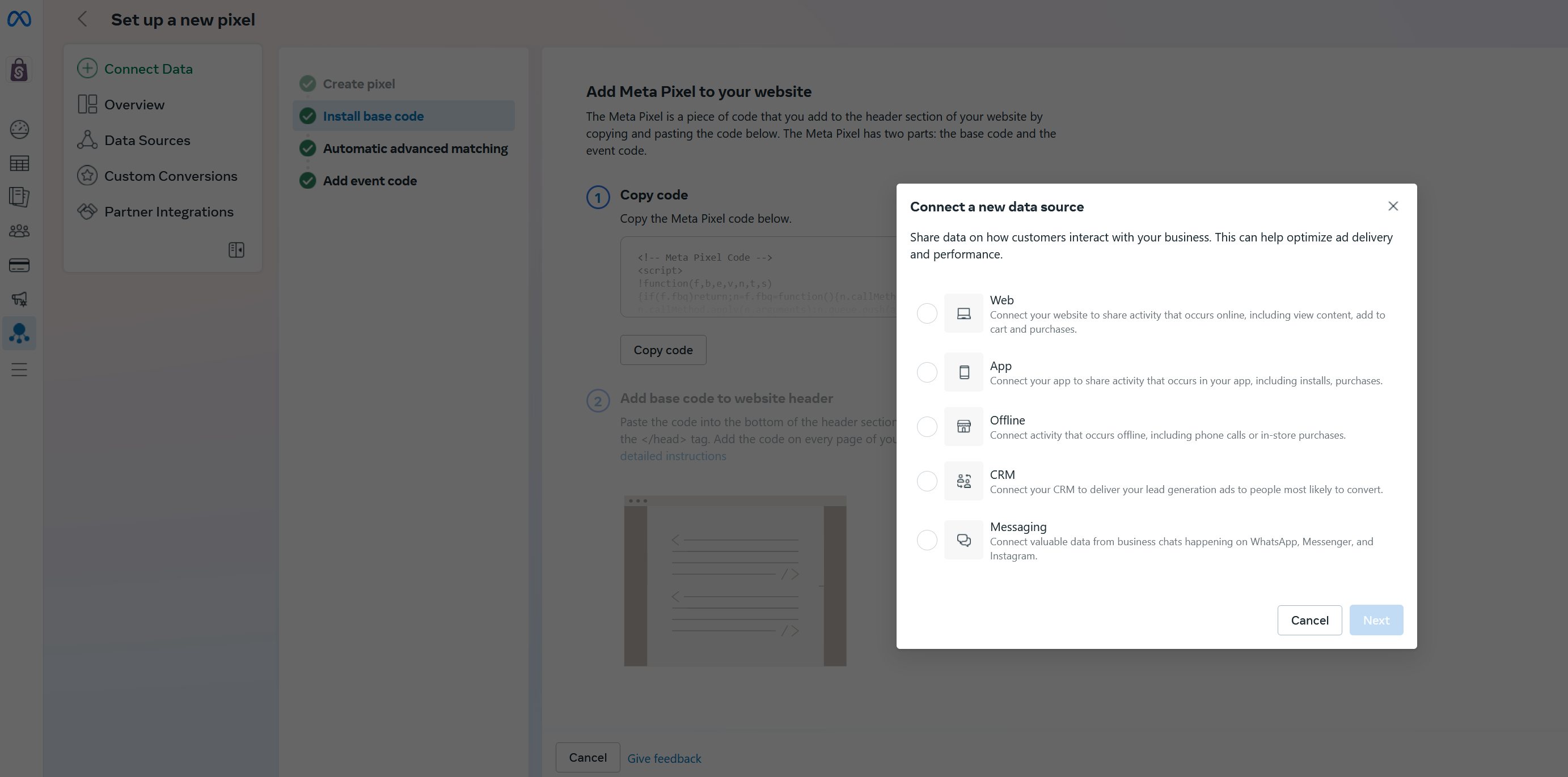
Вхід до панелі Facebook Pixel:- Перейдіть до нової панелі Facebook Pixel за посиланням Створення Facebook Pixel.
- Натисніть на кнопку З'єднати дані.
- Виберіть “Web” як джерело даних.
Крок 2: Додавання Pixel на ваш сайт
Після створення Pixel, вам потрібно інтегрувати його з вашим вебсайтом. Є два основні варіанти:Варіант 1: Скопіюйте “Ідентифікатор набору даних”
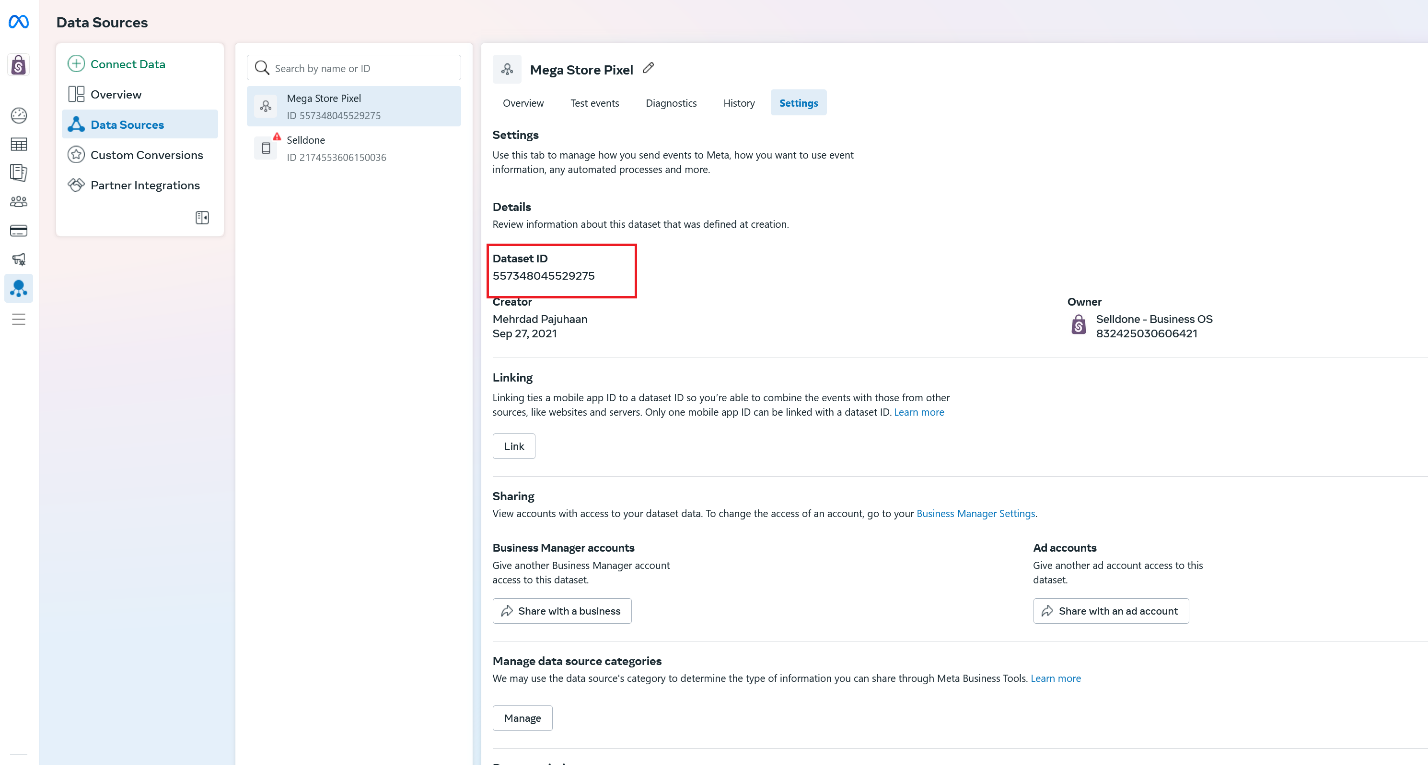
Знайдіть ідентифікатор набору даних:- Перейдіть до Менеджер подій Facebook > Джерела даних > Налаштування.
- Скопіюйте наданий Ідентифікатор набору даних.
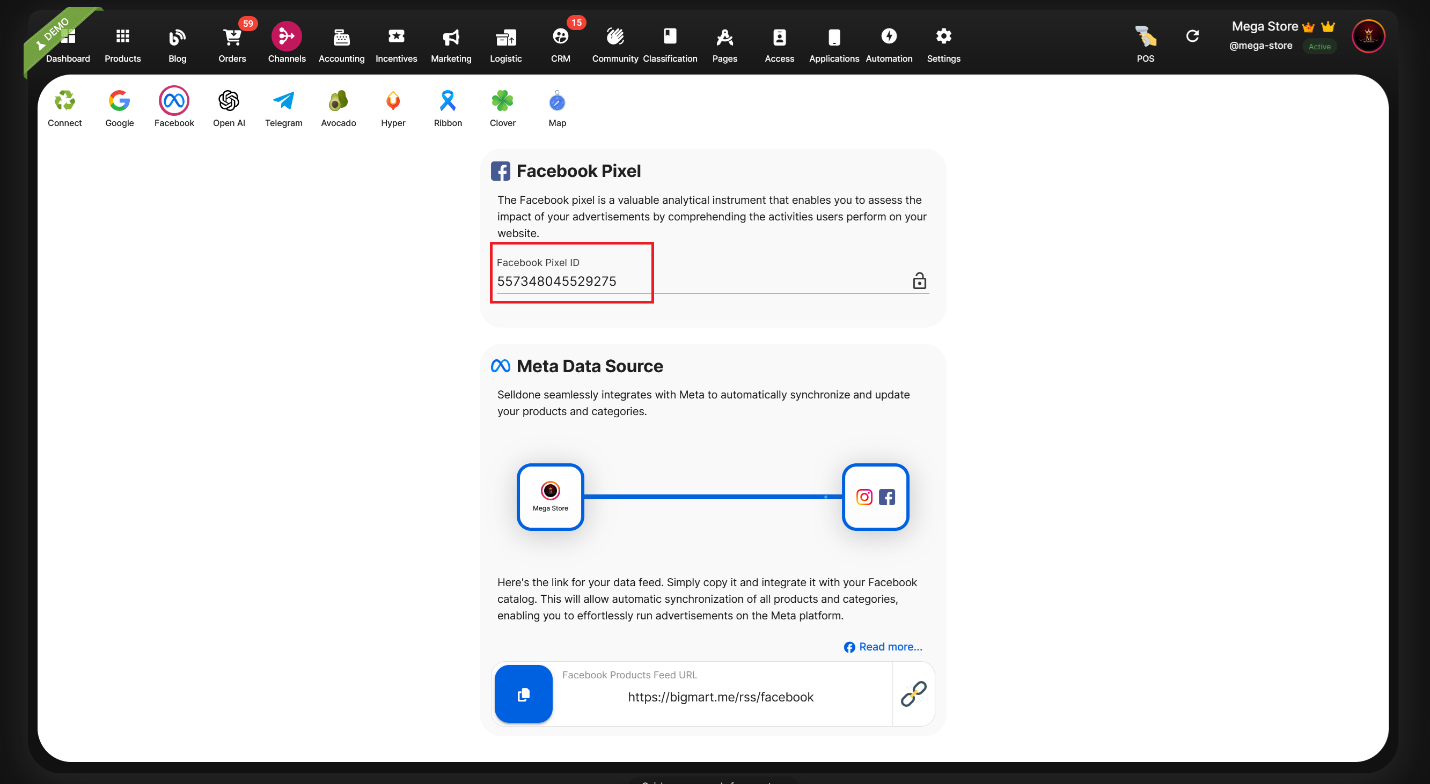
- Увійдіть в Панель управління магазином Selldone.
- Перейдіть до Канали > Facebook.
- Вставте ідентифікатор набору даних в Поле ідентифікатору Pixel і натисніть Зберегти.
Варіант 2: Вставте сирий HTML-код або використовуйте Cloudflare Zaraz
- Інтеграція сирого HTML-коду: Ви також можете вставити наданий Facebook сирий HTML-код безпосередньо в заголовок вашого сайту.
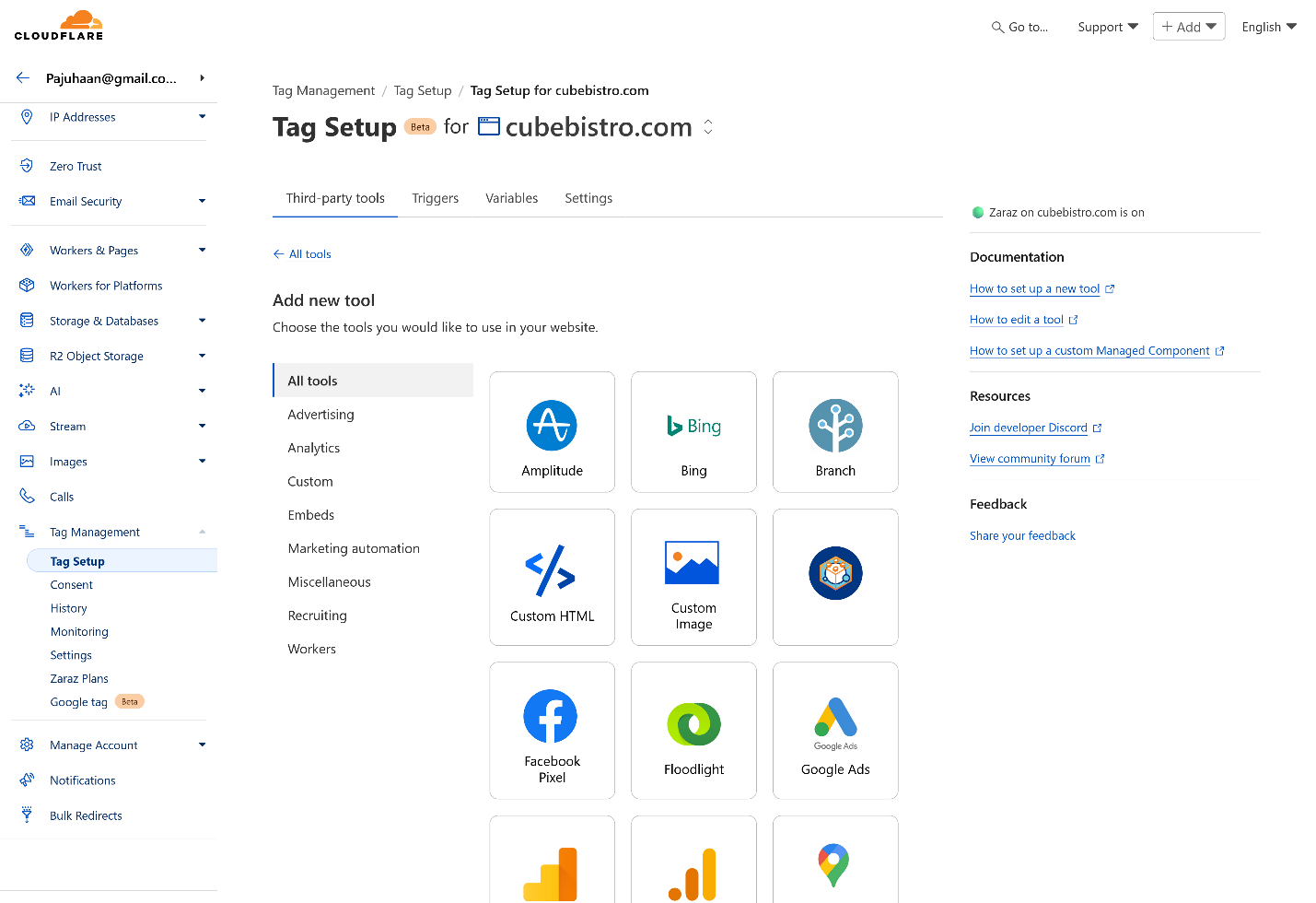
- Використання Cloudflare Zaraz: Як альтернатива, розгляньте можливість використання Cloudflare Zaraz. Цей інструмент не лише допомагає налаштувати ваш Pixel, але й покращує серверний бік відстеження. Для докладних інструкцій зверніться до цього посібника:Як контролювати ефективність вашої електронної комерції за допомогою Cloudflare-Zaraz (і чому ми використовуємо серверне відстеження)
Крок 3: Завершення налаштування Pixel
Збирання подій на сайті з активності браузера
Метод:Використовуйте опцію “Збирання подій сайту з активності браузера”. Цей метод надсилає події з браузера клієнта, а не з сервера, допомагаючи відповідати вимогам до конфіденційності.
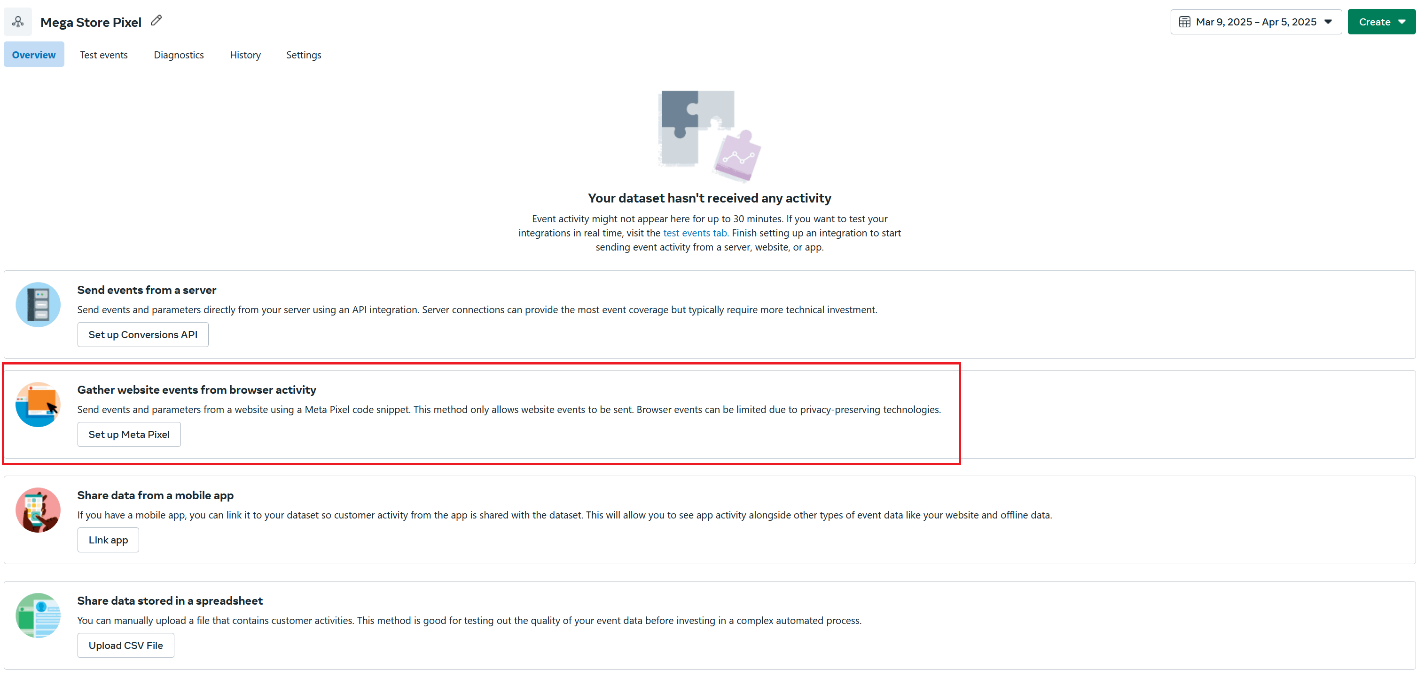
Більшість браузерів за замовчуванням блокують події Facebook. Щоб вирішити цю проблему, ви можете використовувати Cloudflare Zaraz для збору й відправки подій на серверному рівні, одночасно керуючи погодженнями на файли cookie та політиками конфіденційності. Більше деталей у посібнику Zaraz:Cloudflare Zaraz для відстеження електронної комерції
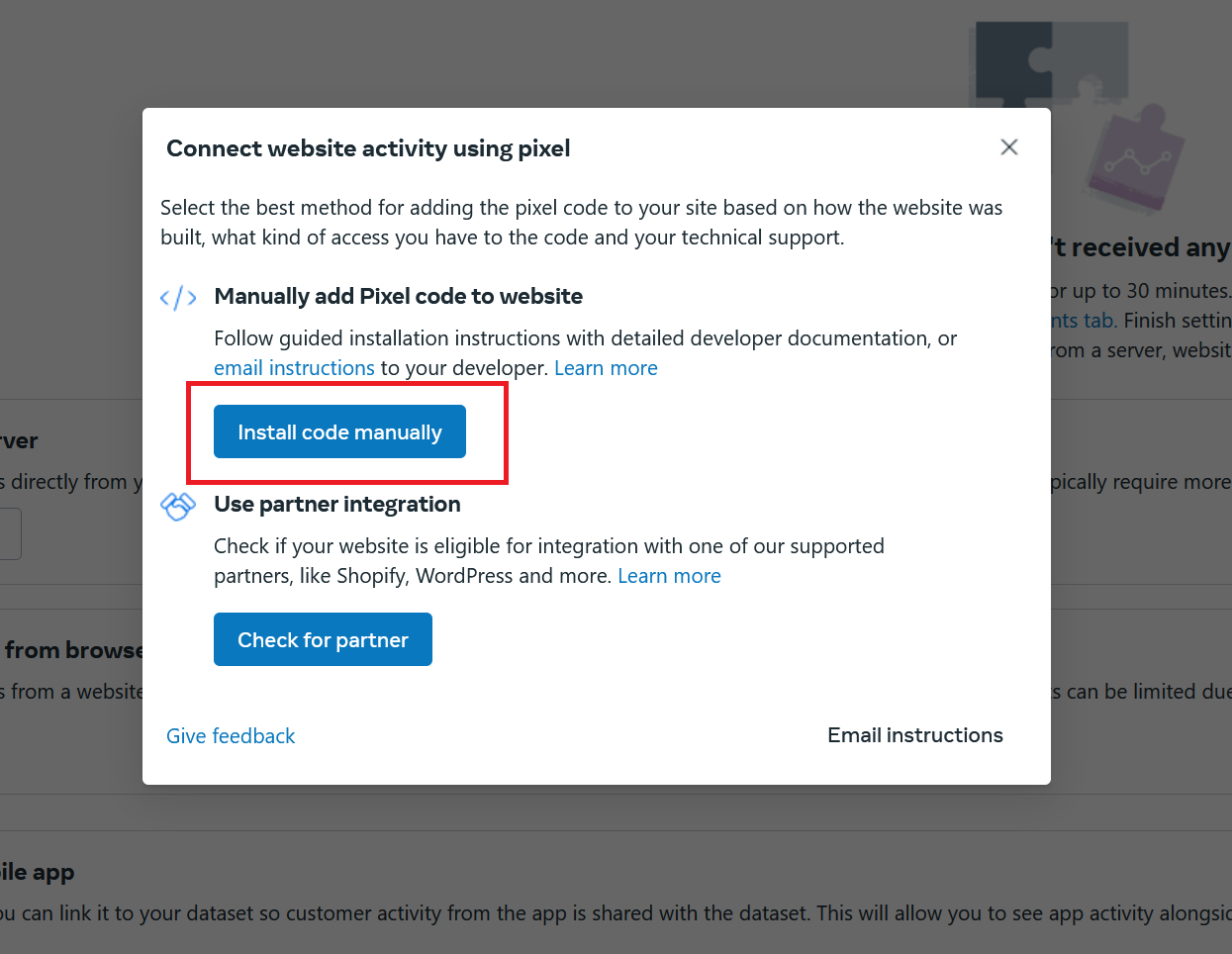
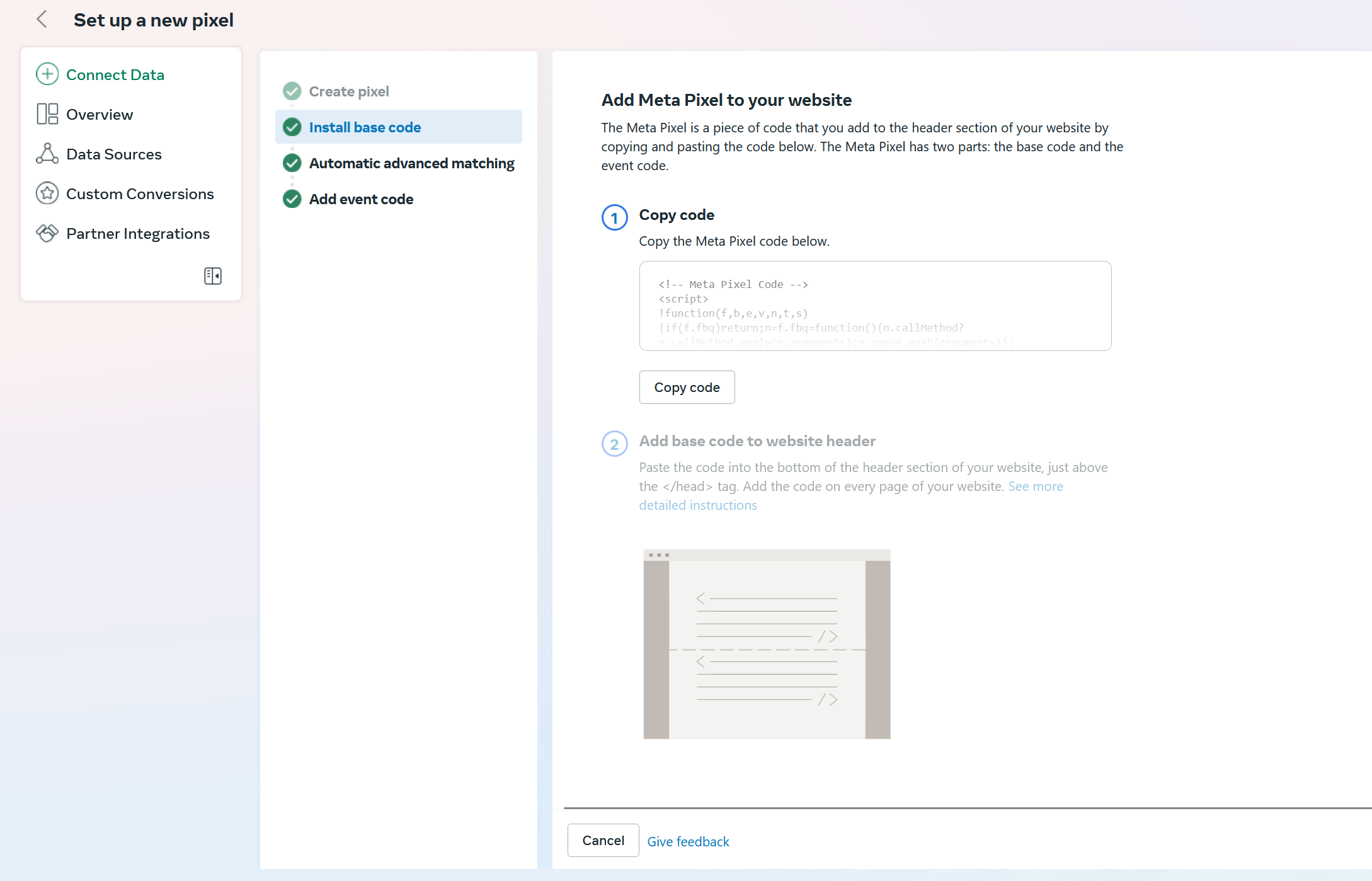
Налаштування Pixel | Встановлення базового коду
Встановлення:Ви отримаєте фрагмент HTML-коду, який потрібно розмістити в заголовку вашого сайту.
Примітка: Якщо ви вже вказали свій ідентифікатор Pixel у вашому магазині Selldone, вам не потрібно додавати цей базовий код. Однак, якщо ви бажаєте встановити його вручну, зверніться до детальних інструкцій у посібнику Zaraz.
Налаштування Pixel | Автоматичне розширене зіставлення
Розширене зіставлення:Ця функція дозволяє використовувати інформацію клієнтів (наприклад, електронні адреси або номери телефонів), вже наданої вашому бізнесу. Facebook хешує ці дані й зіставляє їх зі своїми користувачами, удосконалюючи атрибуцію конверсій та можливості ремаркетингу.
Налаштування:
Виберіть інформацію, яку ви бажаєте зібрати. Ці дані за замовчуванням не надсилаються для захисту конфіденційності—включайте лише те, що необхідно для вашого відстеження та маркетингових потреб.
Налаштування Pixel | Додавання коду подій
- Відстеження подій: Зазвичай вам не потрібно додавати жодного користувацького коду подій, оскільки в Selldone Shop вже передбачено стандартні та професійні події електронної комерції. Однак, якщо ви хочете, ви можете вручну ввести адреси ваших сторінок, вибрати елементи та визначити нові події.
- Попередньо визначені події: Ці події вже автоматично налаштовані у Selldone Shop:
|
Назва події |
Опис |
|
ViewContent |
Хтось переглянув продукт на вашому сайті. Вимірює кліки по продукту та перегляди деталей продукту. |
|
AddToCart |
Хтось додав продукт до кошика на вашому сайті. |
|
Purchase |
Хтось купив товар на вашому сайті. |
Додаткові попередньо визначені події від Selldone:
- ♾ ProductImpressions: Вимірює покази продукту шляхом надсилання деталей списку продуктів.
- ♾ RemoveFromCart: Вимірює видалення продукту з кошика.
- ♾ ViewCart: Представляє перший крок у процесі оформлення замовлення.
- ♾ InitiateCheckout: Представляє другий крок у процесі оформлення замовлення.
- ♾ AddPaymentInfo: Представляє третій крок у процесі оформлення замовлення.
Налагодження та тестування вашого Facebook Pixel
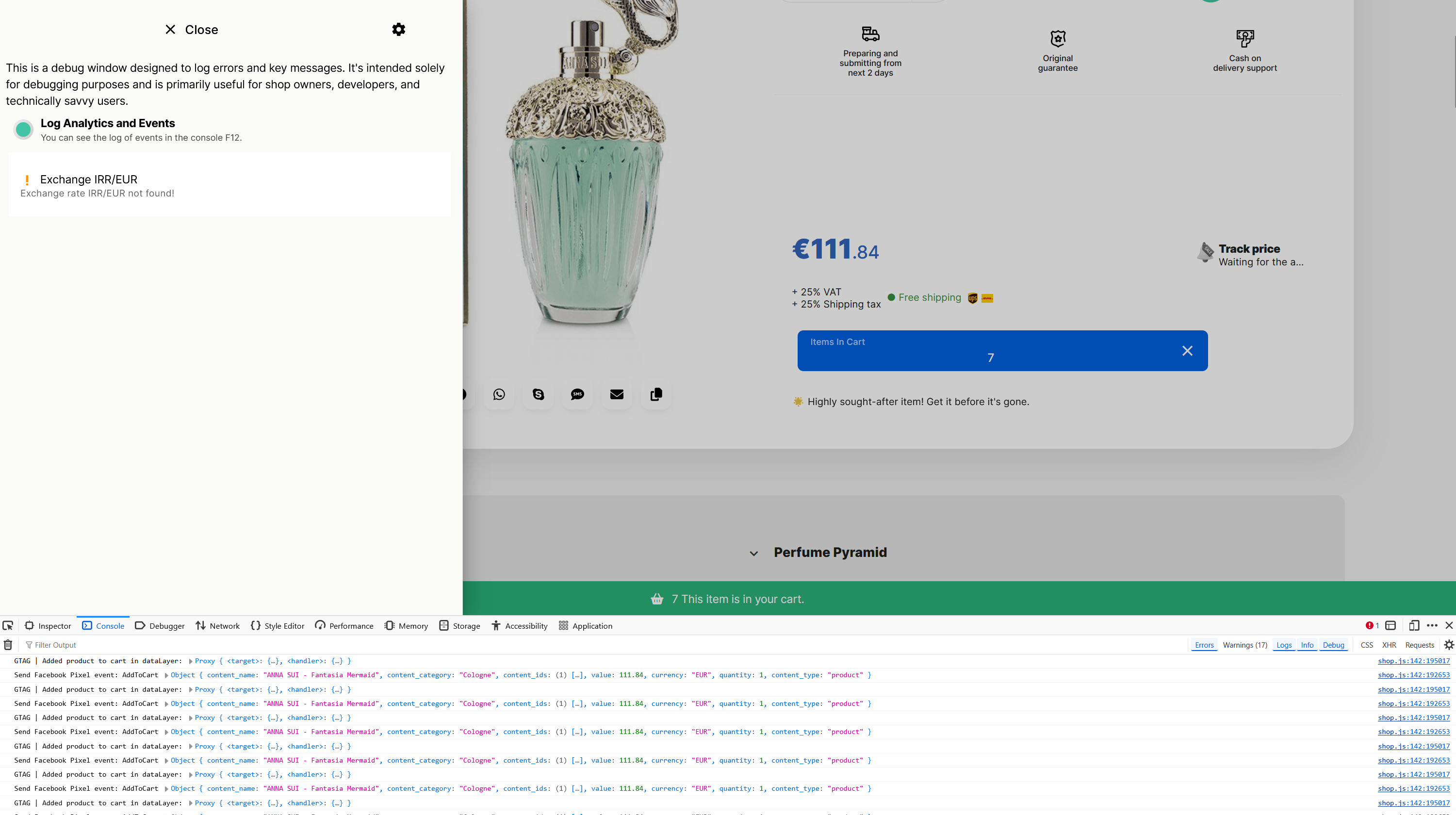
Налагодження подій у вашому живому магазині
Увімкніть режим налагодження:- На вашому сайті натисніть Ctrl + D щоб викликати меню налагодження.
- Виберіть “Журнал аналітики та подій”.
- Натисніть F12, щоб відкрити консоль розробника вашого браузера.
- Перейдіть на сторінку продукту та натисніть Додати до кошика.
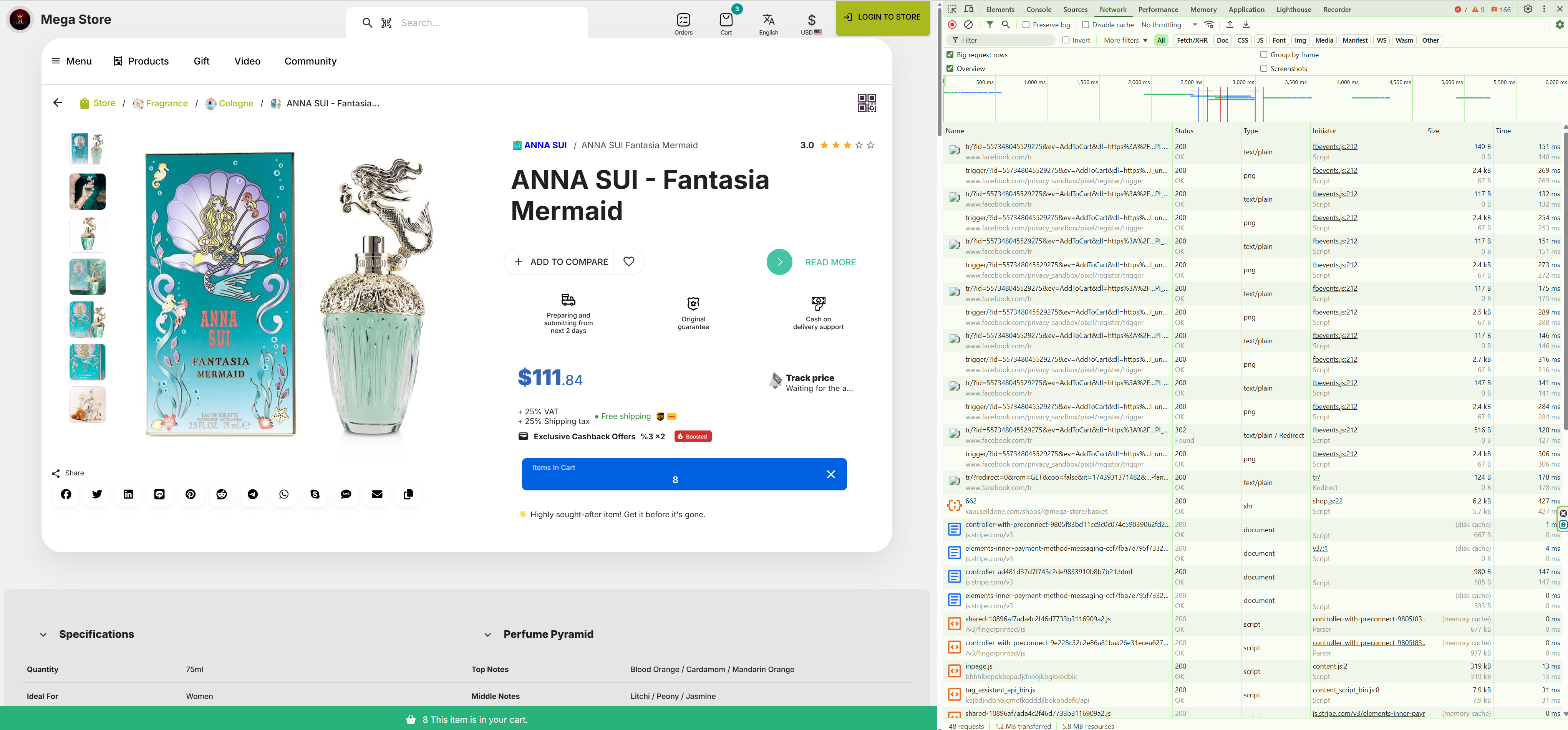
Ви побачите журнали як для подій GTAG, так і для Facebook Pixel.
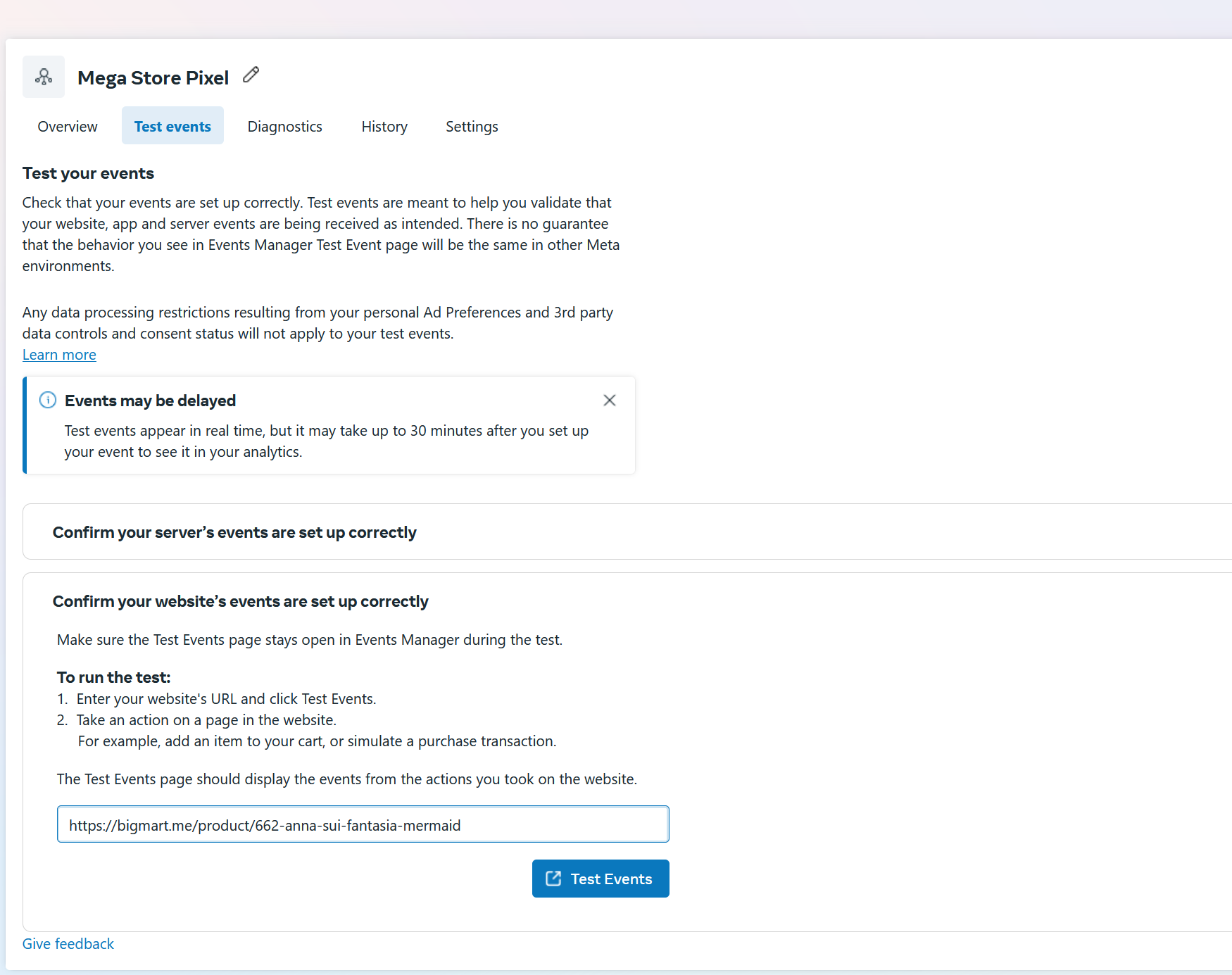
Тестування подій Facebook
- Налаштування тестування: Перейдіть до Facebook > Джерела даних > Вкладка тестування подій.
- Перевірка: Натисніть “Підтвердьте правильність налаштування подій вашого сайту” для перевірки відстеження подій.
Поширені проблеми та усунення несправностей
Події не надсилаються
- Можливі причини:
- Браузер або плагіни блокують скрипти відстеження Facebook.
- Facebook відмовляється завантажувати скрипт на ваш сайт.
- Рішення:
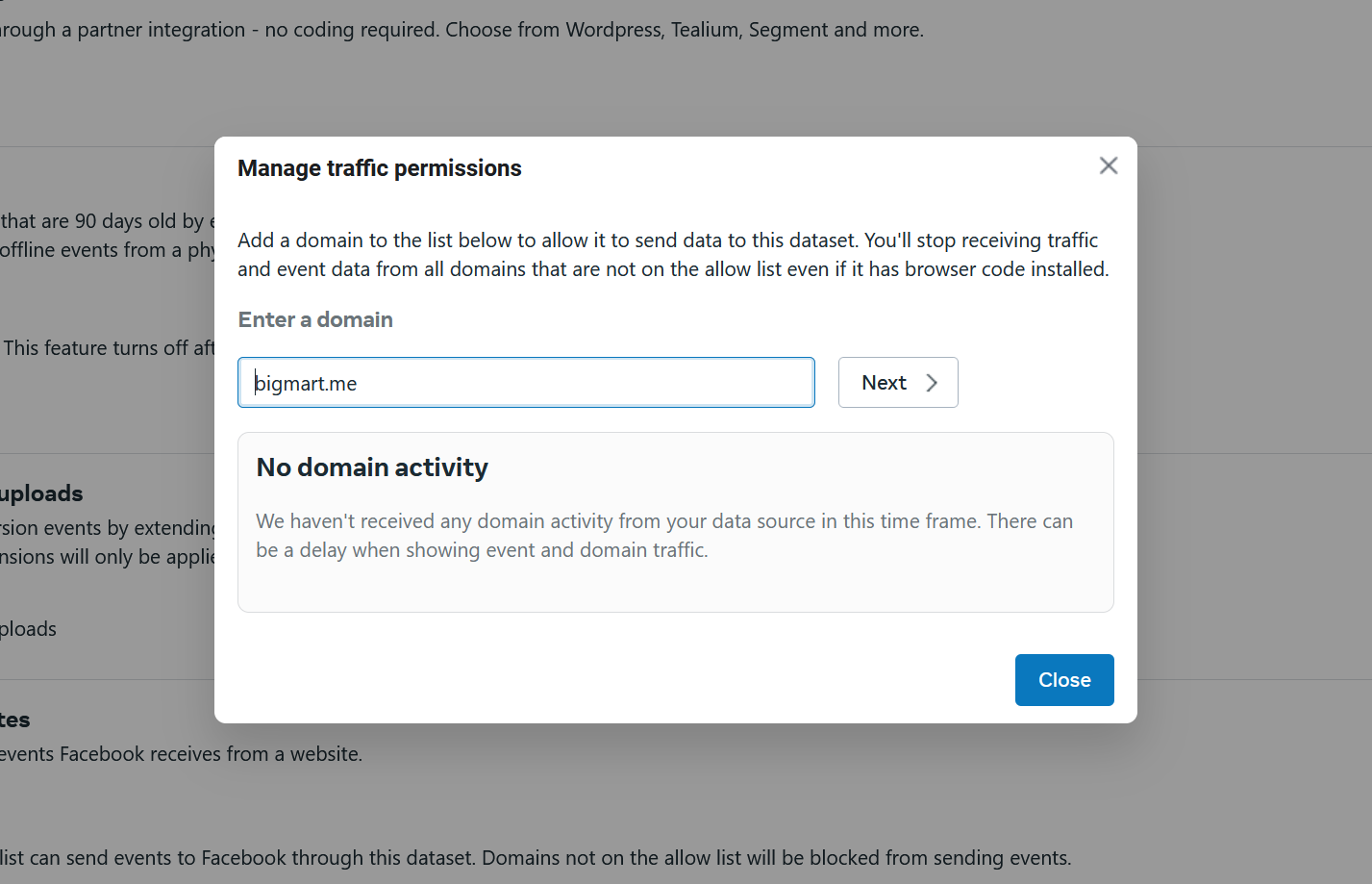
Додайте свій домен у білий список, щоб Facebook Pixel міг завантажуватись правильно.

Додавання вашого домену в білий список у Facebook
Доступ до налаштувань домену:- Перейдіть до Менеджера подій Facebook: Менеджер подій Facebook.
- Перейдіть до Джерела даних > Налаштування.
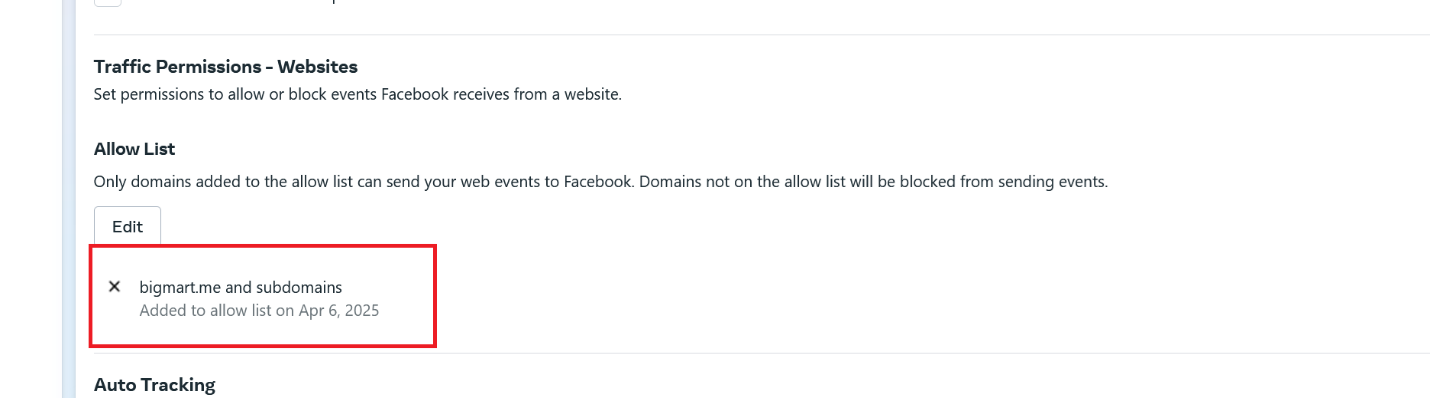
- Перегорніть до “Дозволи на трафік – Вебсайти”.
- Натисніть на Створити список дозволів.
- Після завершення ваш домен з'явиться у списку дозволів.
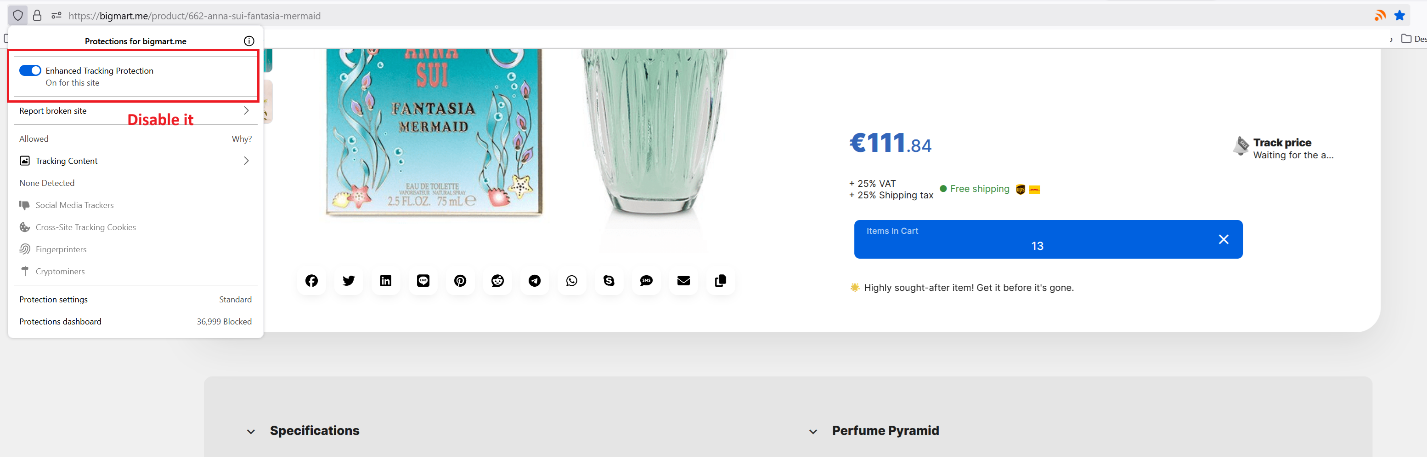
Переконайтеся, що ви вимкнули будь-які блокувальники відстеження (наприклад, захист відстеження в Firefox), які можуть заважати запуску скрипта.
Розгляд браузерів
Проблеми із завантаженням скрипта:
Якщо скрипт Facebook не завантажується, можливо, вам потрібно буде налаштувати параметри браузера або спробувати інший браузер. Рекомендація:Використовуйте Chrome для тестування налаштування Facebook Pixel, оскільки у нього менше проблем із блокуванням скриптів.
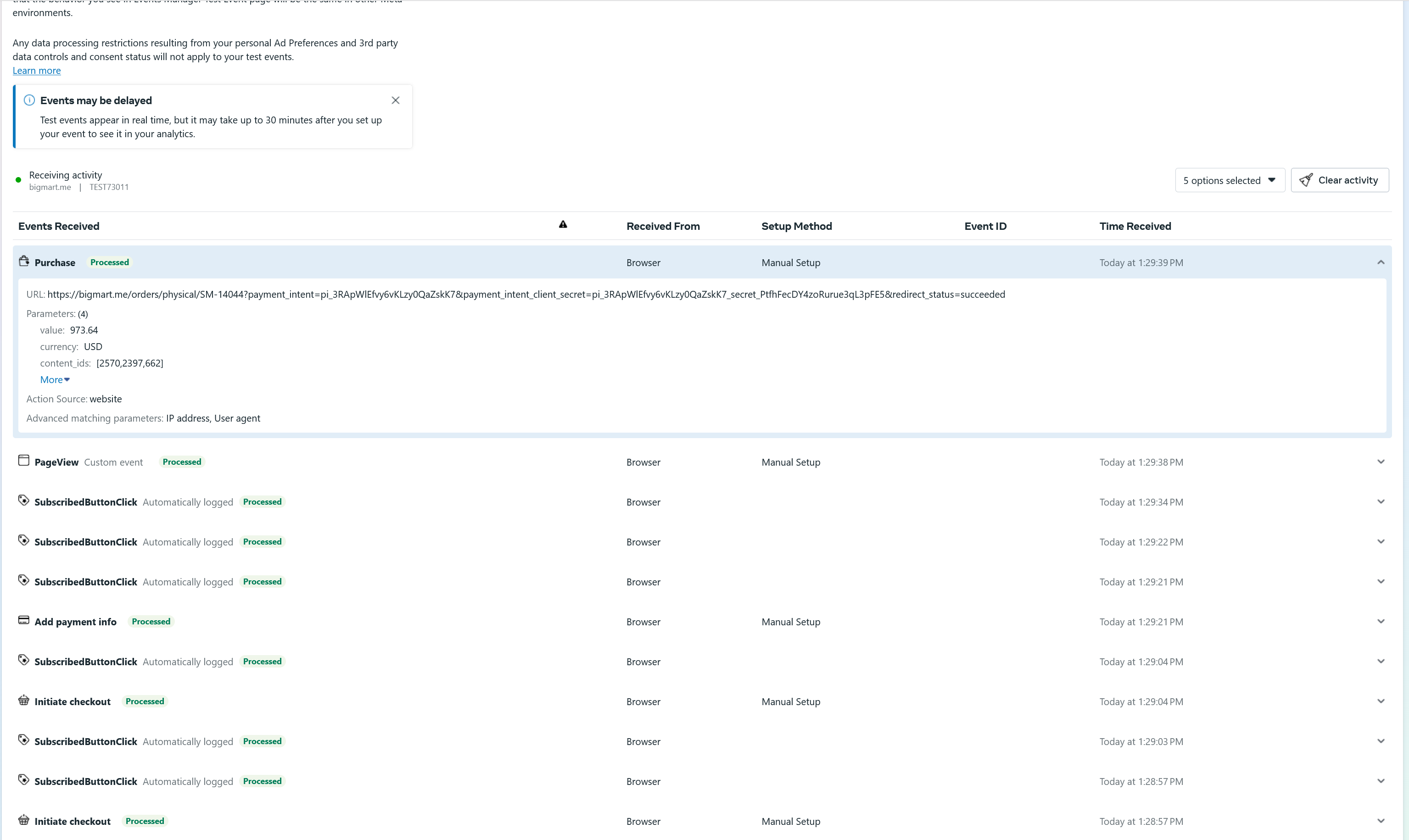
Як показано, коли Pixel налаштовано правильно, події успішно надсилаються до Facebook:
Ваша панель керування Facebook покаже отримані події, якщо все функціонує правильно.
Готові до запуску реклами у Facebook
Налаштування Facebook Pixel з повним відстеженням подій важливе для будь-якого бізнесу електронної комерції, що використовує рекламні платформи Meta. У цьому посібнику розглянуто все - від створення Pixel та додавання його на ваш вебсайт, до налаштування розширеного зіставлення та усунення поширених проблем. Дотримуючись цих кроків, ви можете гарантувати точне збирання даних та покращення продуктивності реклами, що в свою чергу допоможе вам краще розуміти своїх клієнтів і збільшити кількість конверсій.Пам'ятайте, що залишатися відповідальними за конфіденційність при зборі цінних даних важливо—тому налаштуйте параметри відповідно до потреб вашого бізнесу та вимог згоди користувачів. Успішного відстеження!
 Додати коментар
Зробіть свій бізнес онлайн за допомогою найкращого технічного рішення на ринку.
30-денна гарантія повернення грошей
Створіть свою електронну комерцію Почніть зараз — це безкоштовноПопрощайтеся з низьким рівнем онлайн-продажів!
FAQ
У чому різниця між відстеженням Facebook Pixel на стороні клієнта та на серверній стороні?
Відстеження на стороні клієнта збирає дані безпосередньо з браузера користувача за допомогою JavaScript, тоді як відстеження на серверній стороні надсилає дані з вашого сервера на Facebook. Server-side відстеження (наприклад, за допомогою Cloudflare Zaraz) є більш надійним, оскільки не блокується браузерами або розширеннями для блокування реклами, проте вимагає більше технічного налаштування.
Чому деякі події Facebook Pixel не відображаються на моїй панелі керування?
Це може статися через блокувальники реклами, налаштування конфіденційності браузера (наприклад, покращений захист відстеження у Firefox) або неправильну установку Pixel. Упевніться, що ваш домен включений у білий список у Facebook Events Manager, вимкніть блокування у браузері для тестування та переконайтеся, що події журналізуються у вашій консолі (натисніть F12).
Чи можу я використовувати Facebook Pixel без ручного встановлення всього коду?
Так, якщо ви використовуєте платформи на кшталт Selldone, вам потрібно лише вставити ідентифікатор вашого Pixel в панель керування. Платформа подбає про решту, включаючи відстеження розширених подій електронної комерції.
Як я можу переконатися, що Facebook Pixel працює належним чином на моєму сайті?
Використовуйте функцію "Тестування подій" у Facebook Events Manager. Також на вашому сайті натисніть Ctrl + D, щоб увімкнути режим налагодження, і натисніть F12, щоб переглянути журнали подій у консолі. Ви повинні побачити такі події Pixel, як ViewContent, AddToCart або Purchase.
Чи збирає Facebook Pixel особисту інформацію?
За замовчуванням Facebook Pixel може збирати такі хешовані ідентифікатори, як електронна пошта або телефон, для розширеного зіставлення, але тільки якщо ви це явно ввімкнете. Всі дані хешуються перед відправкою. Переконайтеся, що ваша політика конфіденційності інформує користувачів про це, і що ви дотримуєтеся GDPR та інших нормативів.
Чи можу я встановити декілька пікселів Facebook на один сайт?
Так, але це потрібно робити обережно. Якщо ви вручну додаєте коди Pixel, переконайтеся, що кожен має унікальний ідентифікатор і вони не конфліктують. Selldone наразі підтримує один основний Pixel на магазин. Якщо ви потребуєте декількох пікселів (наприклад, для різних кампаній), вам може знадобитися спеціальне налаштування.
Чому Facebook каже "Немає активності", навіть якщо я встановив Pixel?
Це повідомлення зазвичай з'являється, коли не виявлено жодних дійсних подій. Це може бути викликано:
- Браузер блокує скрипт.
- Неправильний ідентифікатор Pixel.
- Кешування сторінки, яке пропускає виконання коду Pixel.
Спробуйте протестувати сайт у вікні інкогніто або іншому браузері та підтвердіть журнали подій у консолі розробника.
Чи потрібна згода перед відстеженням користувачів за допомогою Facebook Pixel?
Так, якщо ви націлені на користувачів у регіонах із законами про конфіденційність (таких як ЄС). Ви повинні відображати банер з погодженням на файли cookie і активувати Pixel тільки після згоди користувача. Інструменти на кшталт Cloudflare Zaraz допомагають керувати цим динамічно і законно.
Як я можу відстежувати індивідуальні події за допомогою Facebook Pixel?
У Selldone більшість подій попередньо налаштовано для електронної комерції. Тим не менш, ви можете визначати індивідуальні події, використовуючи Facebook Pixel Helper або змінюючи HTML-елементи і викликаючи fbq('trackCustom', 'EventName') у вашому скрипті. Використовуйте з обережністю та належною валідацією.